Introduction
Agar aap abhi bhi Excel me formulas yaad karne, data clean karne ya reports banane me ghanton laga dete hain, to 2026 ka Microsoft Excel aapke liye ek badi khushkhabri lekar aaya hai.
Ab Excel sirf ek spreadsheet software nahi raha. Microsoft ne isme AI (Artificial Intelligence) ko itna powerful bana diya hai ki ye ek smart assistant ki tarah kaam karta hai. Chahe aap student ho, office employee, freelancer, teacher ya business owner, naye AI features aapka kaam pehle se kaafi fast aur easy bana sakte hain.
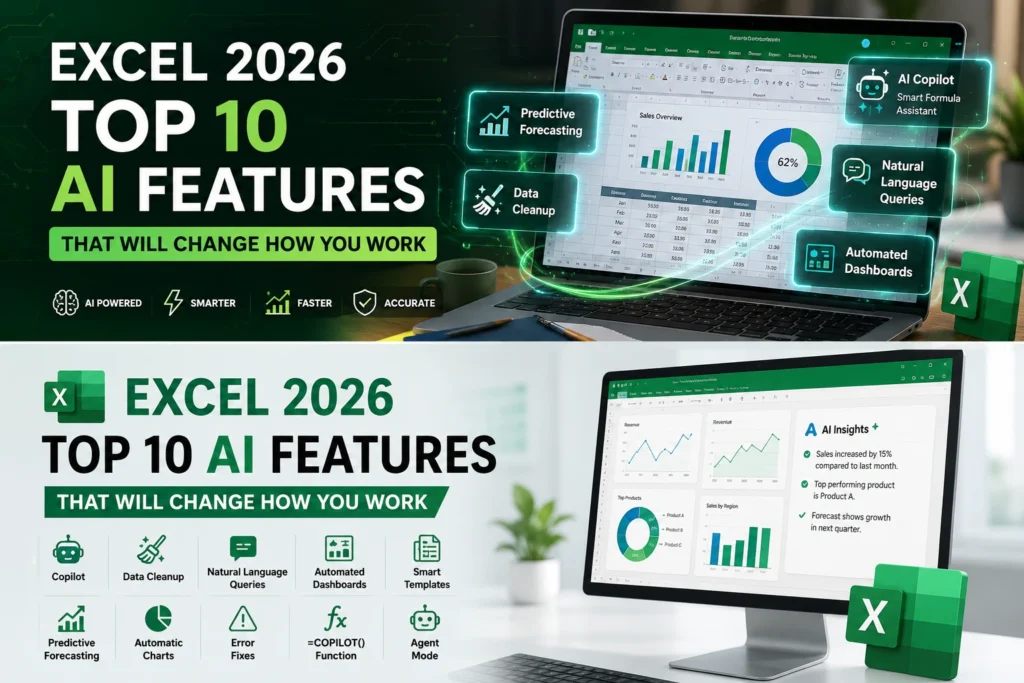
Is article me hum Excel 2026 ke 10 sabse useful AI features ko simple Hinglish me samjhenge, taaki har koi aasani se samajh sake.
1. Copilot: Formula Yaad Karne Ki Zarurat Khatam
Pehle agar aapko VLOOKUP, XLOOKUP ya IF formula nahi aata tha to Google par search karna padta tha.
Ab sirf normal language me likhiye.
Example:
“Last 3 months ki total sales calculate karo aur blank cells ko ignore karo.”
Copilot kuch hi seconds me sahi formula bana deta hai. Isse beginners bhi professional level ka Excel use kar sakte hain.
Ye feature kis kaam aata hai?
- Students ke assignments
- Office reports
- Sales calculation
- Budget planning
2. AI Data Cleanup: Ganda Data Ab Ek Click Me Saaf
Real life me jab data alag-alag log bharte hain to spelling mistakes, duplicate entries aur blank cells milna common baat hai.
Excel ka AI in problems ko automatically identify karta hai aur clean karne ka suggestion deta hai.
Example:
Agar kisi customer list me “Delhi”, “delhi” aur “DELHI” teen alag tarah se likha ho, to AI unhe ek hi format me convert kar sakta hai.
Isse data zyada accurate aur professional dikhta hai.
3. Natural Language Query: Seedha Sawal Pucho, Seedha Jawab Pao
Ab data dekhkar formulas lagane ki zarurat nahi.
Bas Excel se waise hi baat kijiye jaise kisi insaan se karte hain.
Example:
“March month me sabse zyada sales kis product ki hui?”
Ya
“Sabse zyada profit kis state se aaya?”
Excel AI turant answer aur related chart bhi dikha sakta hai.
Ye feature un logon ke liye bahut useful hai jinko formulas nahi aate.
4. AI Report Summary: Data Ko Story Ki Tarah Samjho
Kabhi-kabhi report ban jati hai lekin uska conclusion likhna mushkil ho jata hai.
Excel AI aapke dashboard ko dekhkar automatically summary likh deta hai.
Example:
Agar sales pichhle month se 15% badh gayi ho, to AI likh sakta hai ki business ki performance improve hui hai aur growth positive rahi.
Isse managers aur clients ko report samajhne me aasani hoti hai.
5. Smart AI Templates: Blank Sheet Se Start Karne Ki Zarurat Nahi
Nayi workbook kholte hi Excel AI aapke kaam ke hisaab se templates suggest karta hai.
Example:
- Monthly expense tracker
- Attendance sheet
- Invoice
- Budget planner
- Student marksheet
Isse design banane me time waste nahi hota.
6. Predictive Forecasting: Future Ka Estimate Lagaiye
Excel AI sirf purana data nahi dekhta, balki uske pattern ko analyse karke future ka estimate bhi batata hai.
Example:
Agar kisi dukaan ki sales har festival season me badhti hai, to AI estimate de sakta hai ki agle festival me kitni sales ho sakti hai.
Ye feature business planning aur budget banane me kaafi helpful hai.
7. AI Automatic Charts: Sahi Chart Khud Banega
Har data ke liye alag chart best hota hai.
Kai log confuse ho jaate hain ki Bar Chart use karein ya Line Chart.
Excel AI data ko analyse karke automatically best chart suggest karta hai.
Isse presentation aur reports dono zyada attractive dikhte hain.
8. Error Ko Samjho Aur Turant Fix Karo
Excel me #VALUE!, #N/A, #DIV/0! ya dusre errors dekhkar beginners aksar pareshan ho jaate hain.
Ab AI sirf error nahi batata, balki uska reason bhi simple language me explain karta hai.
Example:
Agar formula galat cell ko reference kar raha hai, to AI batayega ki problem kahan hai aur usse kaise fix kiya ja sakta hai.
Isse learning bhi hoti hai aur time bhi bachta hai.
9. =COPILOT() Function: Excel Ka Sabse Powerful AI Formula
Excel 2026 me ek naya AI function introduce kiya gaya hai jiska naam hai =COPILOT().
Iske through aap AI se directly worksheet ke andar kaam karwa sakte hain.
Example:
=COPILOT("Customer feedback ko Positive, Neutral aur Negative categories me classify karo", A2:A100)
AI feedback ko analyse karke automatically category assign kar sakta hai.
Ye feature large datasets ke liye bahut useful maana ja raha hai.
Also See
- Tesla Cybercab Kya Hai? 2026 Ki Driverless Robotaxi Jo Badal Sakti Hai Travel Ka future
- Tesla Model 2 / Model Q: Kya Sasti Tesla Ka Intezaar Khatam Hone Wala Hai? Puri Reality Janiye.
- Tesla Model Y 2026 Review: Kya Ye Best Electric SUV Hai
- Official Microsoft Excel Link:
10. Agent Mode: AI Karega Complete Workflow Handle
Ye Excel ka sabse advanced AI feature hai.
Agent Mode multiple steps wale tasks ko automatically complete kar sakta hai.
Jaise:
- Data import karna
- Reports update karna
- Multiple sheets sync karna
- Regular analysis karna
Matlab jo kaam pehle aap manually karte the, ab AI uska bada hissa khud manage kar sakta hai.

Excel 2026 AI Features Kyon Itne Important Hain?
Aaj har field me data ka use badh raha hai.
Chahe school ho, office ho, bank ho ya online business, Excel har jagah use hota hai.
AI features ki wajah se:
- Kaam fast hota hai.
- Galtiyan kam hoti hain.
- Beginners bhi professional reports bana sakte hain.
- Productivity kaafi improve hoti hai.
- Data ko samajhna pehle se bahut easy ho jata hai.
Agar aap blogging, digital marketing, accounting, freelancing ya office work karte hain, to ye AI features rozana kaafi time bacha sakte hain.
Conclusion
Microsoft Excel 2026 sirf spreadsheet software nahi raha. AI ki madad se ye ek smart assistant ban gaya hai jo formulas likhne se lekar reports banane aur future forecasting tak har kaam ko easy bana deta hai.
Agar aap Microsoft 365 ka latest version use kar rahe hain, to in AI features ko zarur explore karein. Ek baar inhe use karne ke baad aapko manually kaam karna pehle jaisa mushkil lagega.
FAQs
Q1. Kya Excel 2026 ke AI features sabhi users ke liye available hain?
Basic AI features Microsoft 365 users ke liye available hain. Kuch advanced features jaise Copilot aur Agent Mode ke liye additional subscription ki zarurat ho sakti hai.
Q2. Kya AI use karne se mera data safe rehta hai?
Haan. Microsoft enterprise-grade security aur privacy standards follow karta hai. Fir bhi sensitive company data ke liye apni organization ki security policy follow karni chahiye.
Q3. Kya AI ke baad Excel seekhne ki zarurat nahi hai?
Basic Excel knowledge hona hamesha useful rahega. AI aapka kaam easy karta hai, lekin fundamentals jaanna long-term me faydemand hota hai.
Q4. Kya ye AI features mobile par bhi kaam karte hain?
Haan. Microsoft Excel mobile app me bhi kai AI features available hain. Lekin kuch advanced tools desktop version me zyada complete experience dete hain.
Q5. Main Excel AI ka use kaise shuru kar sakta hoon?
Agar aapke Microsoft 365 account me Copilot available hai, to Excel open karke Copilot button par click karein ya supported AI commands natural language me likhna shuru karein.
Also See This
Apple vs OpenAI Legal Battle 2026: AI Ki Duniya Mein Sabse Bada Takraav?
Best Cars Under 15 Lakh in India (2026):
Google Pixel 11: Kya Yeh 2026 Ka Sabse Smart AI Smartphone Ban Sakta Hai?